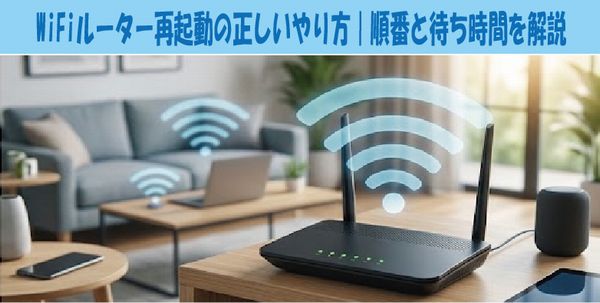
「Wi-Fiがつながりにくい」「突然ネットの速度が遅くなった」といった通信トラブルが起きたとき、最も手軽で効果的な解決策がWi-Fiルーターの再起動です。
しかし、ただ適当にコンセントを抜き差しすればよいわけではありません。電源を切る・入れる順番や、コンセントを抜いたあとの待ち時間を間違えると、通信が復旧しなかったり症状が悪化したりするケースもあります。
この記事では、Wi-Fiルーターを安全かつ確実に再起動させるための正しい手順や待ち時間、メーカー別の操作ポイントを分かりやすく解説します。順番通りに試して、快適な通信環境を取り戻しましょう。
WiFiルーター再起動の正しいやり方を先に解説
ルーター再起動とは?通信やネットワークを改善する方法
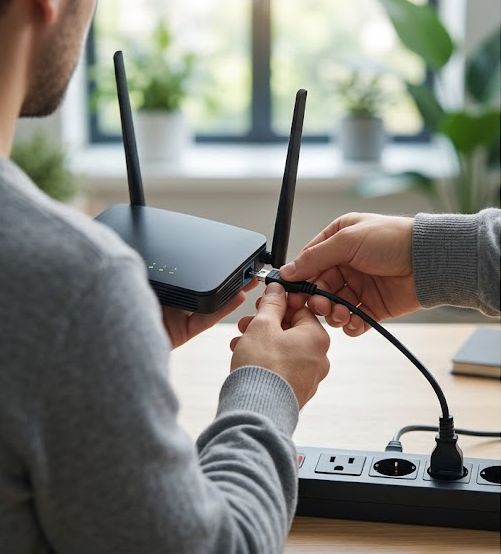
Wi-Fiルーターの再起動とは、本体の電源を一時的にオフにし、内部のシステムを再起動させる作業のことです。PCやスマホと同じように、ルーターも連続稼働によって内部処理が重くなるため、再起動によって動作をリフレッシュさせます。
Wi-Fiルーター再起動をしたらどうなる?期待できる効果と時間
再起動によって以下の効果が期待できます。作業全体の所要時間は約5分〜10分程度です。
- 一時的な通信エラーの解消: 端末との接続情報の不整合をリセットします。
- メモリの解放: 蓄積されたアクセスログや一時データを消去し、処理速度を回復させます。
- IPアドレスの再割り当て: 接続機器間のIPアドレス重複による通信障害を解消します。
再起動と初期化・リセットの違い|設定やアクセスログは削除される?
再起動と初期化は大きく異なります。
| 操作 | 内容 | 影響 |
|---|---|---|
| 再起動 | 電源を切り、再度入れる | アクセスログや一時データのみ消去。プロバイダ設定やSSID・パスワードは保持される |
| 初期化(リセット) | 専用ボタンで工場出荷状態に戻す | すべての設定が消去されるため、再設定が必要 |
WiFiルーター再起動の正しい順番と手順
再起動前の注意点|通信中の端末・PC・デバイスを切断する
作業中にデータ通信が行われていると、ダウンロードの失敗やファイルの破損につながる場合があります。スマホやPC、ゲーム機などのWi-Fi接続をあらかじめ切断(またはWi-Fi機能をオフ)にしておきます。
ONU・終端装置とルーターを再起動する順番
電源を切るときと入れるときで、順番が逆になります。
- 電源を切る順番(壁から遠い順): Wi-Fiルーター → ONU(光回線終端装置)
- 電源を入れる順番(壁に近い順): ONU(光回線終端装置) → Wi-Fiルーター
コンセントを抜く方法と電源を入れるまでの待ち時間
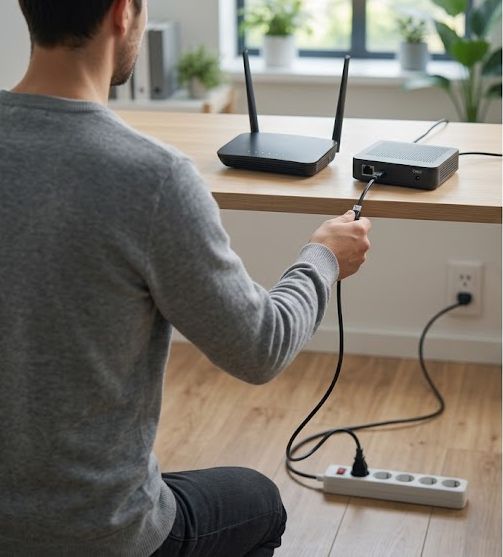
電源スイッチがない機器は、電源アダプタのプラグをコンセントから抜きます。
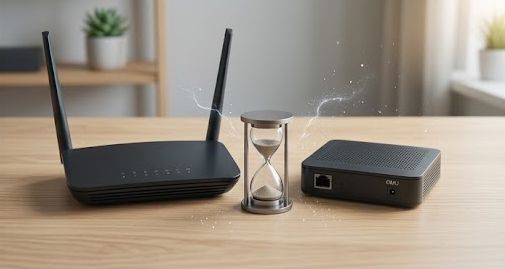
- 抜いたあとの待ち時間: 電源を抜いたら約5分放置します(機器内部の放電のため)。
- 再起動の立ち上がり時間: ONUのプラグを挿してランプが安定するまで約2分待ち、その後Wi-Fiルーターのプラグを挿してさらに約2分待ちます。
ランプやインターネット接続を確認する手順
機器のランプ状態を確認し、接続状態を判別します。
- ONUの「光回線」「認証」ランプ: 緑色に点灯しているか確認。
- ルーターの「2.4GHz」「5GHz」「INTERNET/ONLINE」ランプ: 正常な点灯状態になっているか確認。
- 端末の接続確認: スマホやPCのWi-Fiをオンにし、ネットにつながるかテストします。
ルーター再起動ボタンはどこ?本体別のやり方
ルーター再起動ボタンとリセットボタンの見分け方
- 電源ボタン / POWERボタン: 押し込み式のボタンで、電源のON/OFFを行います。
- RESETボタン: 小さな「穴」の中に配置されていることが多く、つまようじ等で長押しするタイプです。誤って押すと初期化されるため注意してください。
バッファローのルーター再起動方法とボタンの位置
バッファロー(BUFFALO)製品の多くは、背面に電源スイッチが搭載されているか、電源プラグの抜き差しで再起動を行います。「RESET」穴と間違えないよう注意が必要です。また、管理画面(Web設定画面)の「ステータス」メニューから「再起動」を実行することも可能です。
ソフトバンクのWi-Fiルーターを再起動する方法
ソフトバンク光の「光BBユニット」や「SoftBank Air」には電源ボタンがないモデルが多くあります。この場合は、電源コードをコンセントから直接抜き、5分待ってから再度挿し込みます。
ボタンがないルーターは電源や管理ツールから再起動する
物理ボタンが見当たらない場合は、以下のいずれかで対応します。
- 電源プラグを直接抜き差しする
- ブラウザやアプリから管理ツール(192.168.x.xなど)にアクセスし、「再起動」コマンドを実行する
Wi-Fiルーター再起動の頻度と適切なタイミング
再起動の頻度はどれくらい?定期的に行う目安
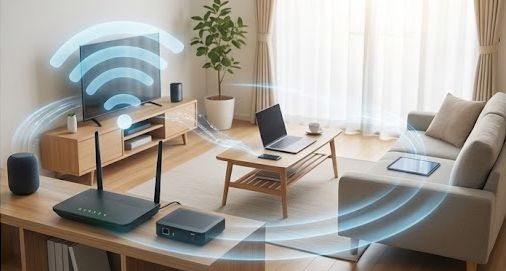
トラブルがなくても、月に1回程度の定期的な再起動が推奨されます。長期間放置すると熱やデータ蓄積によりパフォーマンスが徐々に落ちていきます。
通信が不安定・遅い・つながらないときの対処法
動画が頻繁に止まる、Webページの読み込みが遅いと感じたときは、最初に再起動を試すのが最も効果的です。
ルーター本体の不具合や発熱を感じたとき
ルーター本体が極端に熱くなっている場合、熱暴走を起こして動作が不安定になっている可能性があります。電源を抜き、十分に本体が冷めるまで放置してから再起動してください。
ファームウェア更新や回線障害の前に確認すること
再起動を行う前に、契約中のプロバイダや回線事業者の公式サイトで地域的な通信障害やメンテナンスが発生していないか、モバイル通信で確認しておくと無駄な作業を防げます。
ルーター再起動で解消できるトラブルと原因
WiFiやWi-Fiに接続できないときの原因
ルーター内部で端末の割り当て情報(DHCP)が混乱している場合、Wi-Fi接続自体が拒否されることがあります。再起動で割り当て情報がリセットされ解消します。
通信速度低下や電波の不安定さを改善する方法
混雑したチャンネルの自動切り替えや、内部キャッシュのクリアが行われることで、速度低下や通信の切れやすさが改善されます。
周波数・チャネル・LANケーブルを確認するポイント
- 周波数帯の変更: 電波干渉に強い5GHz帯(〜.a/ac/ax)と、障害物に強い2.4GHz帯(〜.g/b/n)を切り替えて試します。
- 物理接続の確認: ルーターとONUをつなぐLANケーブルがゆるんでいないか、爪が折れていないかチェックします。
端末やPCだけつながらない場合の切り分け
特定のスマホやPCだけがつながらない場合は、ルーターではなく端末側のWi-FiのOFF/ONや機内モードの切り替え、端末の再起動を行ってください。
再起動してもネットワークの問題が解決しないとき
ONU・回線・LANポートを確認する方法
再起動後も直らない場合、配線トラブルの可能性があります。LANケーブルを抜き差しし直すか、別のLANポートに挿し直してみてください。
設置場所・放熱・障害物など通信環境を見直す
ルーターの設置場所が悪いと電波が届きにくくなります。
- 床に直置きしない(床上1m以上の高さが理想)
- 水回り・金属類・電子レンジの近くを避ける
- 部屋の中央付近の見通しの良い場所に置く
接続台数や機器・デバイスの影響を確認する
ルーターごとに「推奨接続台数」が決まっています。IoT家電や家族のスマホなど接続機器が増えすぎると圧迫されるため、不要な機器のWi-Fiを切断して確認します。
再起動で改善しない不具合は故障や障害の可能性
手順通りの再起動でもランプが赤点滅している場合や、一向につなが imaginary ならない場合は、ルーター自体の故障や回線側の障害、光ファイバーの断線が疑われます。
ルーター再起動のデメリットとやってはいけない注意点
再起動中はインターネットや通信が一時停止する
再起動中の約5〜10分間は、家中のすべてのネット接続が切断されます。オンラインゲーム、WEB会議、大きなファイルの送受信を行っていないタイミングで実施してください。
電源の抜き差しを繰り返す・放置するリスク
- 短時間での繰り返し: 電源をバチバチと連続で抜き差しすると、精密基板に負荷がかかり故障の原因になります。
- 長時間電源を切ったままにする: 一部の固定IP設定やプロバイダ接続情報に影響が出る場合があります。
初期化やリセットを誤って実行しないための注意点
「RESET」と書かれた穴を細いピンなどで押すと、接続設定が消去されます。再起動のつもりで初期化してしまうケースが多いため、電源プラグの抜き差しで対応するのが安全です。
ご利用のお客さまが確認すべき契約・価格・サポート
長年使用しているルーター(4〜5年以上経過)は、スペック不足や老朽化の可能性があります。事業者のレンタルプラン変更や、最新規格(Wi-Fi 6等)への買い替え(価格相場:5,000円〜15,000円程度)を検討してください。
WiFiルーター再起動で安定した通信を取り戻すまとめ
正しい順番・時間・手順を守れば安全に再起動できる
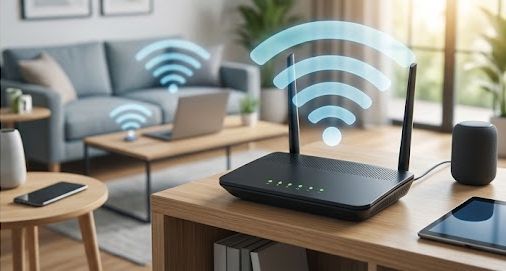
- 壁から遠い順(ルーター → ONU)に電源を抜く
- 完全に放電させるため5分待つ
- 壁に近い順(ONU → ルーター)に2分間隔で電源を入れる
この手順を守ることで、安全かつ確実に通信環境をリフレッシュできます。
再起動後も問題があるときの対処法チェックリスト
- [ ] ケーブル類(光コード・LANケーブル・電源)の緩みがないか
- [ ] プロバイダ側で障害やメンテナンスが発生していないか
- [ ] ルーターの「RESET」を誤って押していないか
- [ ] 特定の端末だけの問題ではないか
通信トラブルを防ぐ設置場所と機器のメンテナンス
障害物のない高い位置に設置し、ホコリが溜まらないよう定期的に掃除を行いましょう。また、月に1回程度の定期再起動とファームウェアの自動更新設定を推奨します。
ルーター再起動で改善しない場合の問い合わせ先
すべての手順を試しても改善しない場合は、以下へ連絡してください。
- 回線ランプの異常: 契約中の光回線事業者(NTT、KDDI、各コラボ事業者など)
- ルーター自体の動作不良・ランプ不点灯: ルーターのメーカーサポート(バッファロー、NEC、エレコムなど)
まとめ
Wi-Fiルーターの再起動は、通信トラブルを解決する最も効果的な方法です。安全かつ確実に復旧させるために、以下のポイントを押さえておきましょう。
- 正しい順番を守る
- 切るとき: ルーター $\rightarrow$ ONU(壁から遠い順)
- 入れるとき: ONU $\rightarrow$ ルーター(壁に近い順)
- 待ち時間をしっかり取る
- 電源を抜いたあとは5分間放置して完全に放電させる
- 電源を入れるときは、機器ごとに2分ほど置いてランプの安定を待つ
- リセットボタン(穴)は押さない
- 初期化されて設定が消えてしまうため、再起動は電源プラグの抜き差しで行う
正しく再起動しても改善しない場合は、設置場所の見直しや回線障害の確認、機器の寿命(4〜5年)による買い替えを検討してみてください。
記事のまとめ15選
Wi-Fiルーター再起動の基本と期待できる効果
ルーター再起動と初期化(リセット)の決定的な違い
Wi-Fiルーターを再起動する正しい順番と手順
再起動時に必要な待ち時間と放置すべき理由
メーカー別・Wi-Fiルーターの正しい再起動方法
ルーターの電源ボタンとリセットボタンの見分け方
Wi-Fiルーターを再起動する適切な頻度とタイミング
ルーター再起動で解消できる主な通信トラブル
再起動してもWi-Fiがつながらない場合の原因
特定の端末だけネットにつながらないときの切り分け方
ルーターの設置場所や通信環境を見直すポイント
Wi-Fiルーター再起動時にやってはいけないNG行為
再起動で改善しないときに疑うべき故障と回線障害
Wi-Fiルーターの寿命・買い替えを検討する目安
通信トラブルを防ぐための日頃のメンテナンスと対処法