パソコンで作業中に「ページの読み込みが終わらない」「オンライン会議の音声が頻繁に途切れる」といった問題が発生すると、業務やプライベートのストレスは跳ね上がります。
パソコンのWiFiが遅くなる現象は、機器の不具合から部屋のレイアウト、回線の混雑まで多岐にわたる要因が組み合わさって生じます。根本的な解決を図るためには、どこにネックがあるのかを論理的に切り分けるアプローチが必要です。
1. パソコンのWiFiが遅い主な原因:ネットワーク環境の基礎知識
無線通信の速度低下を解明する第一歩として、通信規格や周波数帯の特性を把握することが重要です。
総務省が公表している通信利用動向調査のデータでも、家庭内における無線LAN(WiFi)利用率は8割を超えており、周囲の電波干渉や規格のミスマッチが速度低下の大きな原因として挙げられています。
公的機関の参照データ
総務省:「令和5年 通信利用動向調査報告書(世帯編)」によると、自宅でのインターネット接続においてモバイル回線だけでなく固定光回線+無線LANルーターの併用環境が増加傾向にあり、それに伴う電波干渉トラブルの相談件数も推移しています。
引用元:総務省 情報通信統計データベース
周波数帯の特性(2.4GHz vs 5GHz / 6GHz)
WiFi通信で主に使われる帯域には、それぞれのメリット・デメリットが存在します。
- 2.4GHz帯: 遮蔽物に強く遠くまで届くが、電子レンジやBluetoothと電波干渉を起こしやすい。
- 5GHz帯: 高速通信が可能で電波干渉を受けにくいが、壁や床などの障害物に弱い。
- 6GHz帯(Wi-Fi 6E/7): 非常に混雑が少なく超高速だが、対応機器が限られる。
2. パソコンのWiFiが遅い原因12選と具体的な対処法
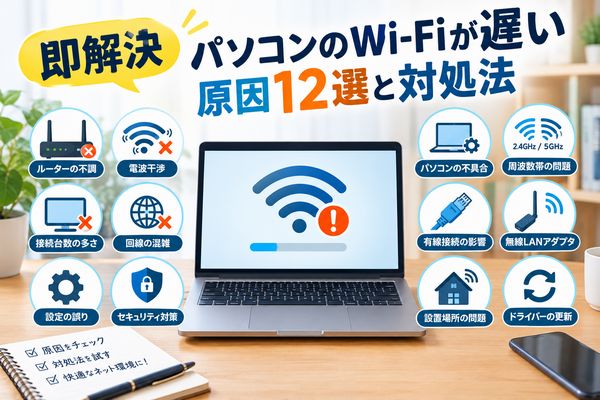
パソコンのWiFi通信が遅くなる代表的な12個の原因と、それらを即座に改善するための具体的な手順を解説します。
原因1:ルーターやONT(光回線終端装置)のメモリフリーズ
対処法:機器の再起動 ルーターは24時間365日稼働し続けるため、内部メモリにキャッシュが溜まり一時的な処理遅延が発生します。電源プラグを抜き、約10分放置してから再電源を投入することで、内部テーブルがリセットされ正常化します。
原因2:2.4GHz帯での電波干渉(家電製品の影響)
対処法:5GHz帯(SSID末尾が「_a」や「_g」の「a」側)への切り替え 電子レンジやIHクッキングヒーター、Bluetooth機器は2.4GHz帯の電波を発します。パソコンの接続先SSIDを5GHz帯へ変更するだけで、干渉による大幅な速度低下を防げます。
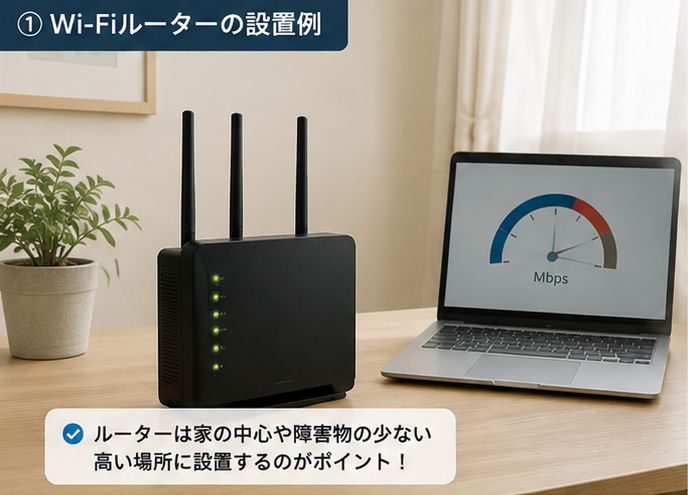
原因3:ルーターの設置場所が悪い(遮蔽物・金属・水)
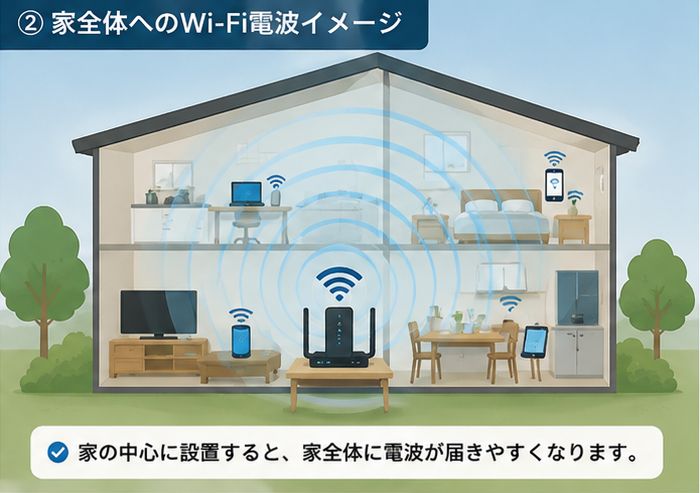
対処法:床上1m以上かつ家の中心に配置する 水族館の水槽、鏡、金属製の棚、壁の隅などは電波を吸収・反射します。床置きを避け、見通しの良い高所に置くことが推奨されます。
原因4:接続端末数が多すぎる(セッション数の過多)
対処法:不要な端末のWiFi接続をOFFにする スマホ、タブレット、スマート家電など、同時接続台数がルーターの処理能力を超えると遅延します。使っていない機器の通信を切断してください。
原因5:IPv4(PPPoE)接続によるプロバイダ側の混雑
対処法:IPv6(IPoE)接続サービスへの切り替え 夜間帯(20時〜24時)に著しく遅くなる場合、従来型のPPPoE接続における網終端装置の混雑が原因です。次世代規格であるIPoE(IPv6接続)への移行を申し込むことで、帯域のボトルネックを回避できます。
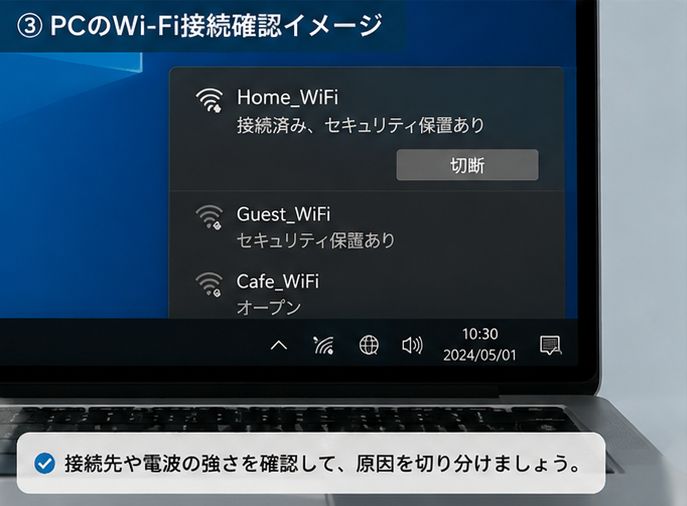
原因6:パソコン自体の負荷(CPU・メモリ・バックグラウンド通信)
対処法:タスクマネージャーでの不要プロセス終了・OSアップデート調整 OSのバックグラウンド更新やクラウド同期(OneDrive/Dropbox等)が帯域や処理能力を圧迫している可能性があります。作業中は一時停止設定を行ってください。
原因7:古いLANケーブルの使用(CAT5規格など)
対処法:CAT6A以上のLANケーブルに交換する 光回線からルーターへ繋ぐケーブルが古い「CAT5(最大100Mbps)」の場合、契約回線が1Gbpsであっても物理的に速度が頭打ちになります。「CAT6」または「CAT6A」規格へのリプレイスが必要です。
原因8:セキュリティソフトの過剰なリアルタイムスキャン
対処法:一時的なWeb保護機能の無効化確認 サードパーティ製セキュリティソフトのファイヤーウォールやWebスキャンが、パケット処理の遅延を引き起こしているケースがあります。
原因9:省電力モードによるWi-Fiアダプターの出力制御
対処法:Windowsの電源オプションを「パフォーマンス優先」に変更 ノートパソコンなどで省電力設定が有効になっていると、Wi-Fi子機の出力が自動的に低減され、受信感度が悪化することがあります。
原因10:DNSサーバーの応答遅延
対処法:パブリックDNS(Google Public DNSなど)の指定 プロバイダ標準のDNSサーバーが重い場合、パソコンのネットワーク設定でDNSを「8.8.8.8」(Google)や「1.1.1.1」(Cloudflare)に変更することで、Webページのレスポンスが向上します。
原因11:ルーターの経年劣化(古いWi-Fi規格の使用)
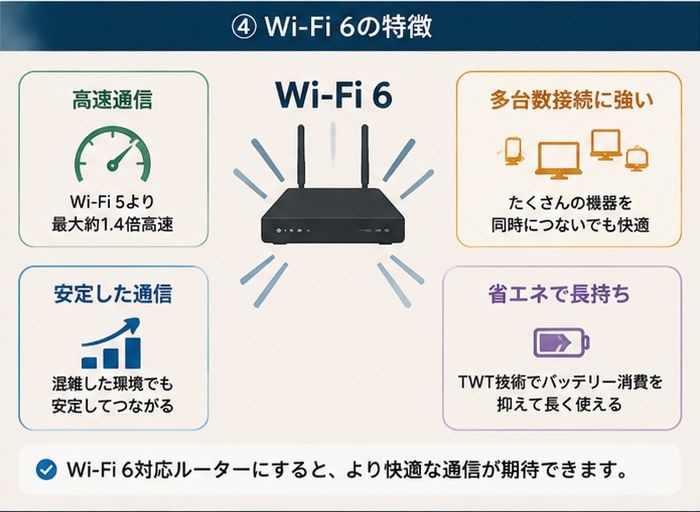
対処法:Wi-Fi 6(802.11ax)対応ルーターへの買い替え 5年以上前のルーター(Wi-Fi 4 / 802.11n など)は、現代のデータ通信量に追いつきません。最新規格対応機へ更新することで劇的な改善が期待できます。
原因12:部屋の構造による死角(VDSL方式や鉄筋コンクリート壁)
対処法:メッシュWi-Fiまたは中継器の導入 ルーターから遠い部屋や別階で電波が届かない場合は、網目状にネットワークを構築する「メッシュWi-Fi」を導入するのが最も効果的です。
3. 実践者・利用者のリアリティ(SNS等での反応事例)
実際にネット接続環境を改善したユーザーの知見でも、機器の再起動や周波数帯の変更といった基本的なアクションが即効性を持つことが分かります。
- 事例A:2.4GHzから5GHzへの切り替え「Web会議中に音声が切れまくっていたが、Wi-Fiの接続先を5GHz(a帯)に変えた瞬間に回線速度が10倍近く跳ね上がって解決した」といった報告が数多く散見されます(参照: X / 旧Twitter 検索結果)。
- 事例B:IPv6(IPoE)導入のインパクト「夜間になると数Mbpsまで落ち込んでいた光回線が、IPoE(IPv6)接続を申し込んだら常時300Mbps以上出るようになった」という体験談(参照: X / 旧Twitter 検索結果)も多く、回線方式の見直しは極めて有用です。
4. 通信速度の切り分け比較表
速度低下の原因が「パソコン側」にあるのか「ルーター・回線側」にあるのかを判断するためのガイドラインです。
| チェック項目 | パソコン側の問題 | ルーター・回線側の問題 |
|---|---|---|
| 他端末(スマホ等)の速度 | スマホは速い | スマホも同様に遅い |
| 再起動対象 | PCの再起動で改善 | ルーターの再起動で改善 |
| 時間帯による変化 | 時間帯に関係なく遅い | 夜間帯だけ著しく遅い |
| 主な対処箇所 | OS設定 / アダプタードライバー | IPv6変更 / ルーター交換 |
5. 【まとめ】パソコンのWiFi速度改善チェックリスト15選
通信環境のトラブルシューティング時に、上から順に確認できるチェックリストです。
- 1. ルーターおよびモデム(ONT)の電源プラグを抜き、再起動を行ったか
- 2. パソコン本体を再起動したか
- 3. 接続SSIDを2.4GHz帯から5GHz帯(または6GHz帯)に変更したか
- 4. ルーターの周辺に電子レンジや電子機器、金属物がないか確認したか
- 5. ルーターを床上1m以上の高さかつ見通しの良い場所に設置しているか
- 6. 不要な接続端末(スマホ・タブレット・家電)のWi-FiをOFFにしたか
- 7. プロバイダの接続方式が「IPv6(IPoE)」になっているか確認したか
- 8. モデムとルーターを繋ぐLANケーブルの規格が「CAT6」以上になっているか
- 9. タスクマネージャーで帯域を大量消費しているバックグラウンドアプリを終了したか
- 10. PCの省電力モードを解除し、パフォーマンス優先に設定したか
- 11. Wi-Fiネットワークアダプターのドライバーを最新版に更新したか
- 12. DNS設定をパブリックDNS(8.8.8.8等)に変更してみたか
- 13. セキュリティソフトのネットワークスキャンを一時的に無効化して検証したか
- 14. 障害物が多い部屋の場合、メッシュWi-Fiや中継器の設置を検討したか
- 15. ルーターの利用年数が5年以上経過している場合、Wi-Fi 6対応機への買い替えを検討したか