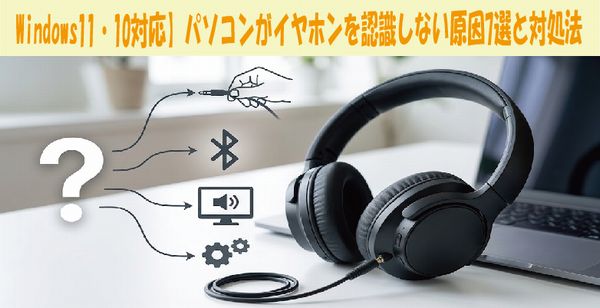
仕事や趣味でパソコンを使う際、「イヤホンを挿したのに音が出ない」「Windowsがイヤホンを全く認識してくれない」というトラブルは世代を問わず多くの方が経験します。
一見難しそうに見える設定ですが、原因を順番にチェックしていけば20代〜50代のどなたでも簡単に解決が可能です。本記事では、Windows 11およびWindows 10でイヤホンが認識されない代表的な7つの原因と、それぞれの具体的な対処法をわかりやすく解説します。
パソコンでイヤホンから音が聞こえないときの設定
あなたの接続方式はどれ?(接続方式から該当セクションへ)
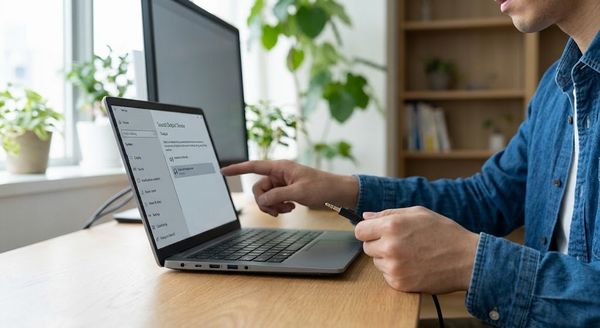
パソコンにイヤホンを接続して音が出ないとき、原因や対処法は「接続方式」によって大きく異なります。まずはご自身が使っているイヤホンがどのタイプかを確認し、該当するセクションから対処法を試してみてください。
- 3.5mmミニプラグ(丸い端子)で接続している → 「有線イヤホン(3.5mmジャック)の場合」へ
- USB Type-A または USB Type-C で接続している → 「USBヘッドセットの場合」へ
- ケーブルを使わずBluetoothで無線接続している → 「Bluetoothヘッドセットの場合」へ
- 接続方式に関わらず、特定のアプリや音楽だけ音が聞こえない → 「音楽・動画だけ無音、システム音は出る場合」へ
最初に試す:出力先デバイスの選択
接続方式に関わらず、最も多く見られる原因が「Windowsの音の出力先がスピーカーのままになっている」ことです。設定変更だけで解決することも多いため、まずはこの手順を確認しましょう。
【Windows 11の場合】
- タスクバー右下にある「スピーカーアイコン(音量マーク)」をクリックします。
- 音量スライダーの右側にある「>(出力デバイスの選択)」アイコンをクリックします。
- 表示された一覧から、お使いのイヤホン(またはオーディオデバイス)を選択します。
【Windows 10の場合】
- タスクバー右下の「スピーカーアイコン」をクリックします。
- 音量バーの上部に表示されているデバイス名をクリックします。
- リストの中からイヤホンを選択します。
設定を変更しても音が聞こえない場合は、PCを一度「再起動」してみてください。一時的なシステムエラーであれば、再起動だけで復旧することも少なくありません。
有線イヤホン(3.5mmジャック)の場合
3.5mmの丸い端子をパソコンに挿して使用するタイプです。物理的な接触や規格の違いが原因になりやすい特徴があります。
1. ジャックの接触不良を確認
- 挿し込み不足の確認 イヤホンジャックが途中で止まっていないか確認してください。「カチッ」と奥までしっかり挿し込まれていないと、認識されなかったり片耳からしか聞こえなかったりします。
- 端子のホコリ・汚れの除去 パソコン側・イヤホン側の端子にホコリが溜まっていると接触不良の原因になります。乾いた綿棒などで優しく掃除してみてください。
- 挿し込みポートの確認 デスクトップパソコンなどで「緑色(音声出力)」と「ピンク色(マイク入力)」のジャックが分かれている場合、必ず緑色のポートに接続されているか確認してください。
2. 4極イヤホンの規格違い(CTIA/OMTP)
マイク付きの3.5mmイヤホン(プラグの金属部分に黒いリングが3本あり、区切られて4極になっているもの)を使用している場合、配列規格の違いによって正常に認識されないことがあります。
- CTIA規格: 現在のスマートフォンやノートパソコン(iPhone付属イヤホン、主流のヘッドセットなど)で広く採用されている規格。
- OMTP規格: 一部の古いスマホや特定のメーカー製品、一部のアジア製機器などで使われている規格。
パソコン側の端子がCTIA対応で、イヤホンがOMTP規格の場合、「音が極端に小さくなる」「ボーカルの声だけ聞こえない」「まったく認識しない」といった症状が発生します。お使いのイヤホンの規格を確認し、必要に応じて「CTIA-OMTP変換アダプタ」を使用するか、USB接続への変換を試みてください。
3. イヤホン側の故障
イヤホン自体の内部断線やドライバーユニットの故障が原因であるケースもあります。
- 切り分け方法 お持ちのスマートフォンや別のパソコン、テレビなどにそのイヤホンを接続してみてください。他の機器でも音が聞こえない場合は、イヤホン本体の故障・断線が原因です。新しいイヤホンへの買い替えを検討しましょう。
USBヘッドセットの場合
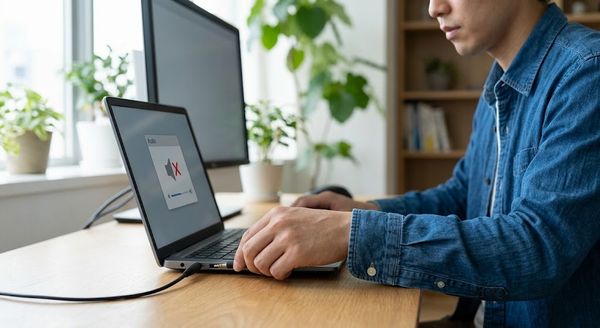
USB端子(Type-A / Type-C)でパソコンに直接接続するヘッドセットは、PC内部のサウンドカードを介さず独自のオーディオコントローラーで動作します。
- 別のUSBポートに挿し直す USBハブを使っている場合はハブを外し、パソコン本体のUSBポートに直接接続してください。デスクトップPCの場合は、前面よりも背面のポートの方が安定して認識されることがあります。
- デバイスマネージャーでの認識確認 スタートボタンを右クリック >「デバイス マネージャー」を開きます。「サウンド、ビデオ、およびゲーム コントローラー」内に、お使いのUSBヘッドセットの名称が表示されているか確認します。黄色い「!」マークが付いている場合はドライバーエラーを起こしています。
Bluetoothヘッドセットの場合
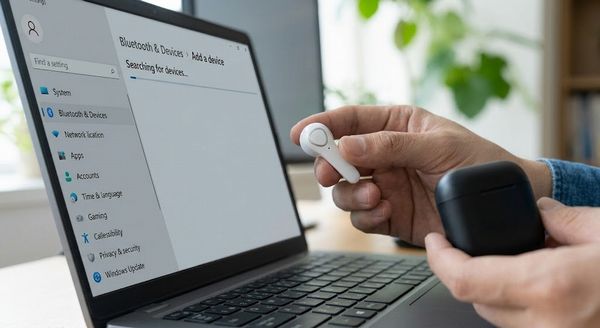
ワイヤレスで接続するBluetoothタイプは、ペアリングの不具合や電波干渉、モード切り替えが原因で認識しなくなることがあります。
- ペアリングの再設定(デバイスの削除と再追加)
- Windowsの「設定」>「Bluetooth とデバイス」を開きます。
- 登録されているイヤホンの横にある「…」メニューから「デバイスの削除」を選択します。
- イヤホンを一度ケースに戻し、再度ペアリングモードにしてから「デバイスの追加」で再登録します。
- 「ハンズフリー」モードの干渉確認 Bluetoothヘッドセットには高音質の「ステレオ(再生専用)」と、通話用の低音質「ハンズフリー(AG Audio)」の2つのモードが存在します。Web会議アプリなどが背景で立ち上がっていると、ハンズフリーモードが優先されて通常音波が出力されないことがあるため、マイク設定を見直すか不要なアプリを終了させてください。
サウンドドライバの不調が疑われる場合
接続や出力先の設定が正しいにもかかわらず認識されない場合、音を制御するプログラム(サウンドドライバー)に問題が生じている可能性が高いです。
【ドライバーの更新・再インストール手順】
- キーボードの
Windowsキー+Xを同時に押し、「デバイス マネージャー」を選択します。 - 「サウンド、ビデオ、およびゲーム コントローラー」の項目を展開します。
- ご利用のオーディオデバイス(例: Realtek High Definition Audio や USBオーディオデバイスなど)を右クリックします。
- ドライバーの更新: 「ドライバーの更新」⇒「ドライバーを自動的に検索」を選択して更新を試みます。
- ドライバーの再インストール(更新で治らない場合):
- 「デバイスのアンインストール」を選択して一度削除します。
- その後、パソコンを再起動します。起動時にWindowsが自動的にドライバーを再インストールしてくれます。
音楽・動画だけ無音、システム音は出る場合
「通知音や警告音(システム音)は鳴るのに、YouTubeや音楽再生アプリの音だけが聞こえない」という場合は、アプリ固有の音量設定(音量ミキサー)や既定の設定が原因です。
- 音量ミキサーの確認
- タスクバーのスピーカーアイコンを右クリックし、「音量ミキサーを開く」を選択します。
- アプリケーション一覧から、該当するブラウザやメディアプレイヤーの音量がミュート(消音)になっていないか、あるいはボリュームが極端に下がっていないか確認します。
- アプリ内の出力先設定 ZoomやTeamsなどのWeb会議ツール、あるいは特定の動画編集ソフトなどでは、Windows全体の設定とは別にアプリ独自の出力デバイス設定を持っています。アプリ内の「設定」>「オーディオ(音声)」項目を開き、出力先がイヤホンになっているか確認してください。
やっはいけないこと
トラブルに焦って間違った対処を行うと、パソコン本体やイヤホンを不可逆的に破損させたり、システムの不具合を拡大させたりする原因になります。以下の操作は避けましょう。
- プラグを無理やり強く押し込む・こじる 「差し込みが甘いかも」と思って無理な力を加えたり、斜めにこじるように差し込んだりすると、パソコン内部の基板や端子(ジャック)のピンが壊れる危険があります。
- 水や潤滑油(5-56など)を使った清掃 端子の滑りを良くしようと工業用金属潤滑スプレーを吹きかけたり、水で濡らした綿棒でジャック内部を清掃したりすることは絶対にやめましょう。ショートによる機器の全損や故障の原因になります。掃除は乾いた綿棒や無水エタノール、または接点復活剤を少量使用するのが安全です。
- よくわからないシステムファイルやドライバーの無差別削除 デバイスマネージャーで原因が不明だからといって、関係のないシステムデバイスやドライバーを無闇にアンインストールしたり無効化したりすると、パソコン全体の音が完全に出なくなったり、他の周辺機器が動作しなくなったりします。
主な症状と対処法について
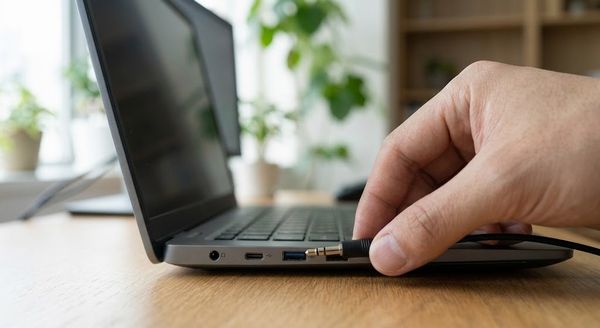
原因1:物理的な接続不良・ポートの挿し間違い
まず疑うべきは、端子の接触不良や挿し込み位置の間違いです。特にデスクトップパソコンの場合、複数の挿し込み口(ジャック)が存在するため間違えやすくなります。
【主な症状】
- イヤホンを奥まで挿し込んでいない
- 緑色(音声出力)ではなくピンク色(マイク入力)に挿している
- 端子にホコリが溜まっている
【対処法】
Driver Easy
- しっかり奥まで挿し直す: 「カチッ」と音がするまで確実に挿し込みます。 Driver Easy
- 端子の色・マークを確認する: 3.5mmジャックの場合、音声出力用は「緑色」または「ヘッドホンマーク」が刻印されているポートに接続します。 Lenovo Support他 1 件
- USBポートを変えてみる: USB接続タイプのイヤホンの場合は、別のUSBポート(背面や直接本体のポート)に挿し直してみてください。
原因2:Windowsの「出力デバイス」設定が切り替わっていない
イヤホンを接続しても、Windows側で音の出力先がスピーカーのままになっているケースです。システムが自動で切り替えてくれないときに発生します。
【対処法】
Driver Easy
- Windows 11の場合: Driver Easy
- タスクバー右下の「スピーカーアイコン」をクリックします。
- 音量バーの右側にある「>(出力デバイスの選択)」マークをクリックします。
- リストの中から接続したイヤホンを選択します。 Lenovo Support
- Windows 10の場合: Lenovo Support
- タスクバー右下の「スピーカーアイコン」をクリックします。
- 音量バーの上にあるデバイス名(例: スピーカーなど)をクリックします。
- 表示されるリストからイヤホンを選択します。
原因3:イヤホンが「無効」に設定されている
何らかの拍子やアップデートの影響で、イヤホン自体がシステム上で「無効化」されている場合があります。この状態だとリストにも表示されません。
【対処法】
Driver Easy
- キーボードの
Windowsキー+Rを同時に押し、表示された画面にmmsys.cplと入力してEnterを押します(サウンド設定が開きます)。 - 「再生」タブの何もない白いスペースで右クリックし、「無効なデバイスの表示」にチェックを入れます。
- グレーアウトしているイヤホンが表示されたら、右クリックして「有効」を選択します。
- 再度右クリックして「既定のデバイスとして設定」をクリックし、最後に「OK」を押します。
原因4:オーディオドライバーの不具合・古いバージョン
パソコンがイヤホンを認識するための制御ソフト「オーディオドライバー」が古くなっていたり、一時的なエラーを起こしていたりするケースです。
【対処法:ドライバーの更新・再インストール】
Lenovo Support
- スタートボタン(Windowsマーク)を右クリックし、「デバイス マネージャー」を開きます。 Lenovo Support
- 「サウンド、ビデオ、およびゲーム コントローラー」の左にある矢印をクリックして展開します。
- ご利用のオーディオデバイス(例: Realtek High Definition Audio など)を右クリックします。
- 更新する場合: 「ドライバーの更新」⇒「ドライバーを自動的に検索」を選択します。 Lenovo Support
- 再インストールする場合: 「デバイスのアンインストール」を選択し、パソコンを再起動します(再起動時に自動で再インストールされます)。
原因5:Bluetoothのペアリングエラー(ワイヤレスイヤホンの場合)
ワイヤレスイヤホン(Bluetooth)を使用している場合、接続が途切れていたりペアリング情報が破損していたりすることがよくあります。
【対処法】
Driver Easy
- 「設定」(歯車アイコン)>「Bluetooth とデバイス」を開きます。
- Bluetoothが「オン」になっているか確認します。
- 登録されているイヤホンの横にある「…」またはアイコンをクリックし、「デバイスの削除」を行います。
- イヤホンを一度充電ケースに戻してから再度ペアリングモードにし、「デバイスの追加」からもう一度接続し直します。
原因6:Realtek等の「ジャック検出機能」の誤作動
多くのパソコンに搭載されている「Realtek Audio」などの管理ツールが、イヤホンが挿し込まれたことを認識できていない場合があります。
【対処法】
Driver Easy
- スタートメニューの検索バーで「Realtek Audio Console」と検索して開きます。
- 「デバイスの詳細設定」またはギアマークの設定を開きます。
- 「フロントパネルのジャック検出を無効にする」という項目をオン(または一度オンにしてからオフ)に切り替えます。
- これにより端子の挿入検知がリセットされ、イヤホンが認識されるようになります。
原因7:イヤホン本体またはパソコン端子の故障(ハードウェア障害)
上記のソフト・設定面をすべて確認しても改善しない場合、機器そのものが故障している可能性が高いです。
【対処法:切り分けテスト】
Driver Easy
- イヤホン側の確認: そのイヤホンをスマートフォンや他のパソコンに挿して音が聞こえるか試します。他の機器でも鳴らない場合は、イヤホンの断線や故障です。 Driver Easy
- パソコン側の確認: 別のイヤホンやスピーカーをパソコンに挿してみます。他のイヤホンも認識しない場合は、パソコンのイヤホンジャック自体が破損している可能性があります。 Driver Easy
まとめ:トラブル解決の手順チャート Driver Easy
パソコンがイヤホンを認識しないときは、焦らず以下の順番でチェックしていくのが最も効率的です。
- ケーブルの挿し直し・ポートの変更(物理チェック)
- タスクバーからの「出力デバイス」変更(設定チェック)
- パソコンの再起動(一時的エラーの解消)
- サウンド設定での有効化・ドライバー更新(システムチェック)
多くの場合、1〜3の簡単な手順で解決します。万が一パソコン側のジャックが故障している場合は、数百円〜千円程度で購入できる「USB変換オーディオアダプタ」を使用することで、USBポート経由でイヤホンを使えるようになります。ぜひ試してみてください。
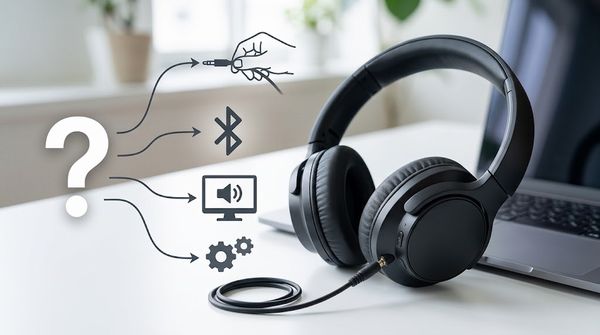
記事のまとめ15選
記事全体の要点を15選にまとめたリストです。
- 接続方式の確認: トラブルの原因や対処法は、有線(3.5mm)・USB・Bluetoothなどの接続タイプによって異なる。
- 出力デバイスの設定(1番目に確認): タスクバーのスピーカーアイコンから、音の出力先がイヤホンになっているか確認する。
- PCの再起動: 一時的なシステムエラーであれば、パソコンを再起動するだけで解決することが多い。
- プラグの挿し込み確認: 3.5mmジャックは「カチッ」と音ができるまで奥までしっかりと挿し込む。
- 挿し込みポートの確認: デスクトップPCなどの場合は、緑色(音声出力)のポートに挿しているか確認する。
- 端子の清掃: プラグやジャックの汚れ・ホコリを綿棒などで優しく掃除して接触不良を防ぐ。
- 4極規格(CTIA/OMTP)の確認: マイク付き有線イヤホンは、規格が合わないと音声が正常に聞こえない場合がある。
- 他機器での動作確認: イヤホンをスマホ等に接続し、イヤホン自体の断線や故障がないか切り分ける。
- USBポートの変更: USBヘッドセットは、PC本体の別のポート(特に背面など)へ直接接続してみる。
- Bluetoothの再ペアリング: ワイヤレスイヤホンは一度登録を削除し、再ペアリングを試す。
- ハンズフリーモードの干渉注意: Bluetooth接続時、通話アプリなどの影響で音質・出力が変わる場合がある。
- サウンドドライバーの更新・再インストール: デバイスマネージャーからオーディオドライバーの不具合に対処する。
- 音量ミキサーの確認: 特定のアプリだけ音が聞こえない場合は、個別の音量やミュート状態をチェックする。
- 無理な操作の回避: プラグの無理な押し込みや、水・潤滑油を使用した清掃は破損の原因になるため絶対に行わない。
- 変換アダプターの活用: パソコン側のジャックが故障している場合は、USB変換アダプターを使えば安価に代用できる。